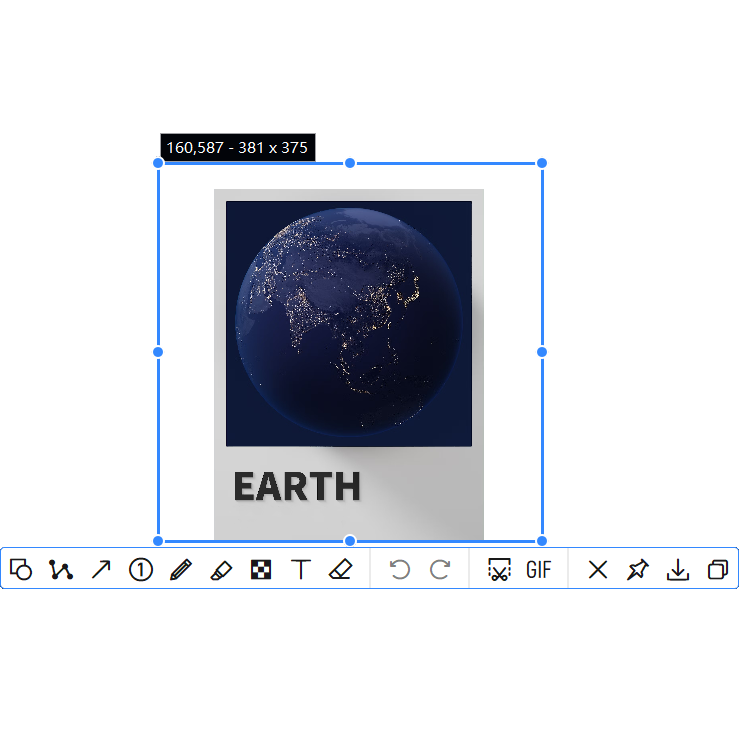
PixPin是一款体积非常小巧的Windows电脑屏幕截图软件,这款软件的功能也非常的强大,用户能够利用这款软件轻松的进行长截图和截动图,有了这款软件,用户就能轻松的解决日常遇到的大部分截图操作问题,使用起来也非常的简单,对该软件旧版本有兴趣的小伙伴千万别错过,快来下载吧!
软件特色
截图
自由选择或自动探测窗口,设定截图范围,精准截取所需内容
贴图
所截取的图像“贴”在其他窗口之上,以供随时参考查阅
标注
丰富的标注工具,可以对截取的图片进行标注,准确地表达意图
文本识别
通过强大的文本识别算法,迅速准确地识别出图像上的文字
长截图
不再局限于屏幕尺寸,使用长截图智能拼接算法,截取更长更宽的图像
截动图
把屏幕的操作记录在动图上,录制的同时还可以同时使用标注工具
更新日志
v3.5.5.1 测试版
体验与性能优化
【录制】优化普通录制预览的性能占用。
【编辑】“编辑”窗口会记忆上次选择的置顶状态。
【录制】优化 Windows 和 macOS 的录制性能。
【录制】提高屏幕录制的码率。
问题修复
【标注】修复序号标注文字的换行逻辑问题。
【录制】修复屏幕录制计时器会计入暂停时间的问题。
【剪贴板】修复 macOS 设备通过 PixPin 获取的剪贴板内容无法通过微信输入法传输到 Windows 设备的问题。
【截图】修复 macOS 焦点位于副屏时无法切换多截图模式的问题。
【快捷键】修复快捷键无法录入 Tab 键的问题。
【表格识别】修复识别出的行列数与实际图片不符的问题。
【编辑】修复“编辑”窗口不置顶时工具栏的显示问题。
【保存】修复 Windows 保存路径符号不统一的问题。
【配置】修复 Windows 配置界面的缩放问题。
【全局鼠标】修复 macOS 可通过点按触发全局鼠标的问题。
【性能】修复 macOS 的内存问题。
v3.4.3.2 正式版
新增功能
【长截图】编辑界面支持删除选定区块
长截图删除区块
【长截图】工具栏增加文字识别按钮
【长截图】增加部分快捷键支持,可在内置快捷键中修改
【截图】增加相对坐标显示,按 P 可切换显示
【快速录制】支持选择录制画质
【录制】摄像头画面支持旋转和镜像
【贴图】文本菜单增加删除线样式
【标注】自动马赛克状态下支持双击空白区域复制并关闭
【标注】鼠标位于线条样式等区域时,支持通过滚轮切换样式
【标注】增加更多箭头样式
【文字识别】识别窗口增加自动关闭设置,可分别选择在“复制全部文本”和“复制选中文本”后自动关闭窗口
【悬浮球】悬浮球颜色可跟随外观设置
【悬浮球】支持设置悬浮球透明度
【窗口】各个窗口增加最小化按钮
【系统】软件崩溃后支持自动重启
会员功能
【公式识别】支持复制为 Typst 和 AsciiMath 代码
【公式识别】增加行内公式、块级公式、带编号公式等 LaTeX 格式选择
【公式识别】支持移除空格,并优化处理效果
【公式识别】支持单窗口模式,新识别的公式可替换原公式窗口
【表格识别】增加识别结果样式选择
设置调整
【截图】「配置」-「截图」增加“点击选区外时自动扩展选区”选项
【标注】「配置」-「标注」-「序号」增加“序号默认从 0 开始”选项
【导出/导入】增加“不要加粗非默认配置项”选项
【保存】增加图片格式列表选择
【脚本】增加“截取当前窗口并复制”预设
【全局鼠标】macOS 默认快捷键调整为空,避免与其他软件的快捷键冲突
体验与性能优化
【录制】关闭录制工具栏时增加确认弹窗
【录制】回放预览时切换窗口增加 PixPin 图标(macOS)
【保存】现代保存对话框的保存格式与配置保持同步
【标注】文字标注输入时自动隐藏四角菜单
【GIF】原始画质导出时增加抖动效果,改善渐变色彩过渡表现
【贴图】“贴图当前选择文件”功能适配 Directory Opus
【截图】优化 macOS 截图选区切换动画的性能
【截图】优化选框动画效果,初次选框不播放动画
【文字识别】优化倾斜文字的识别效果
【文字识别】识别窗口会持久化记忆“去除空格”选项
【贴图】优化 macOS 关闭或销毁贴图时的显示效果
【贴图】贴图保存后,焦点会回到贴图,方便使用 Esc 快速关闭
【翻译/表格识别】优化识别失败时的界面显示
新增功能
【长截图】编辑界面支持删除选定区块
长截图删除区块
【长截图】工具栏增加文字识别按钮
【长截图】增加部分快捷键支持,可在内置快捷键中修改
【截图】增加相对坐标显示,按 P 可切换显示
【快速录制】支持选择录制画质
【录制】摄像头画面支持旋转和镜像
【贴图】文本菜单增加删除线样式
【标注】自动马赛克状态下支持双击空白区域复制并关闭
【标注】鼠标位于线条样式等区域时,支持通过滚轮切换样式
【标注】增加更多箭头样式
【文字识别】识别窗口增加自动关闭设置,可分别选择在“复制全部文本”和“复制选中文本”后自动关闭窗口
【悬浮球】悬浮球颜色可跟随外观设置
【悬浮球】支持设置悬浮球透明度
【窗口】各个窗口增加最小化按钮
【系统】软件崩溃后支持自动重启
会员功能
【公式识别】支持复制为 Typst 和 AsciiMath 代码
【公式识别】增加行内公式、块级公式、带编号公式等 LaTeX 格式选择
【公式识别】支持移除空格,并优化处理效果
【公式识别】支持单窗口模式,新识别的公式可替换原公式窗口
【表格识别】增加识别结果样式选择
设置调整
【截图】「配置」-「截图」增加“点击选区外时自动扩展选区”选项
【标注】「配置」-「标注」-「序号」增加“序号默认从 0 开始”选项
【导出/导入】增加“不要加粗非默认配置项”选项
【保存】增加图片格式列表选择
【脚本】增加“截取当前窗口并复制”预设
【全局鼠标】macOS 默认快捷键调整为空,避免与其他软件的快捷键冲突
体验与性能优化
【录制】关闭录制工具栏时增加确认弹窗
【录制】回放预览时切换窗口增加 PixPin 图标(macOS)
【保存】现代保存对话框的保存格式与配置保持同步
【标注】文字标注输入时自动隐藏四角菜单
【GIF】原始画质导出时增加抖动效果,改善渐变色彩过渡表现
【贴图】“贴图当前选择文件”功能适配 Directory Opus
【截图】优化 macOS 截图选区切换动画的性能
【截图】优化选框动画效果,初次选框不播放动画
【文字识别】优化倾斜文字的识别效果
【文字识别】识别窗口会持久化记忆“去除空格”选项
【贴图】优化 macOS 关闭或销毁贴图时的显示效果
【贴图】贴图保存后,焦点会回到贴图,方便使用 Esc 快速关闭
【翻译/表格识别】优化识别失败时的界面显示
下载地址
百度网盘: https://pan.baidu.com/s/1meQhlGN8Ammd5RX5IsdxDA?pwd=6666 (访问密码:6666)
城通网盘: https://url47.ctfile.com/d/12491947-59115505-b0a138?p=6666 (访问密码:6666)
蓝奏云:https://www.lanzouo.com/b0d0jvwub 密码:6666